Créez une landing page Shopify sans app avec l’éditeur natif, les templates de votre thème et des étapes concrètes pour des campagnes ciblées.

Thomas GiraudLinkedIn
Co-fondateur de FullStack, fondateur de l'agence CRO The Deployer
Une page de campagne n’a pas forcément besoin d’un énième tableau de bord ni d’un abonnement supplémentaire. Une landing page Shopify sans app se crée avec les outils de pages de Shopify et l’éditeur de votre thème ; commencez par vous demander si vous avez vraiment besoin d’un page builder pour Shopify pour la mise en page que vous avez en tête.
L’essentiel est de distinguer la création d’une page de la conception d’un template propre à une campagne. L’éditeur de pages de Shopify gère le contenu de base, mais c’est le thème qui détermine les mises en page et les sections disponibles. Si l’éditeur n’a pas la section dont vous avez besoin, un autre template de thème ou un développement sur mesure peut être nécessaire, mais une app de page builder n’est pas la seule option.
Oui. Shopify vous permet d’ajouter une page dans l’admin et de la remplir avec son éditeur intégré. Pour une annonce simple, une page de capture d’emails ou la promotion d’un produit, cela peut suffire. Les instructions de Shopify sur les landing pages décrivent l’usage de l’éditeur de pages pour le texte, les images et la vidéo, sans app supplémentaire.
Pour un meilleur contrôle de la mise en page, appuyez-vous sur le template de page et les sections de votre thème. Une page est la destination du contenu ; un template définit la structure et le design réutilisable autour de ce contenu. Cette distinction compte si vous voulez une page de campagne différente des pages standard de votre boutique.
« Sans app » signifie généralement sans installer de page builder dédié. Votre boutique continue d’utiliser son thème et les fonctionnalités de Shopify. Ne partez pas du principe que renoncer aux apps améliorera automatiquement la vitesse ou la conversion : le poids de la page, la taille des images, le code du thème et la page elle-même comptent tous.
Imaginez que vous envoyez du trafic publicitaire vers un seul produit et une seule offre. Créez d’abord la page, puis utilisez un template de page distinct afin d’adapter sa mise en page à cette campagne sans modifier toutes les pages qui partagent le template par défaut.
L’éditeur de thème de Shopify permet aux marchands de personnaliser le contenu et l’apparence de leur boutique, les développeurs pouvant organiser les fonctionnalités du thème en sections et blocs modulaires. Sa documentation sur l’éditeur de thème explique comment l’éditeur prévisualise les modifications.

Si le template disponible ne donne pas la structure dont vous avez besoin, regardez d’abord si un autre template de votre thème y répond avant de toucher au code. Shopify rappelle que les templates et les options de personnalisation dépendent du thème. Pour un point de départ plus souple, le thème FullStack inclut un template de page à mise en page libre, avec une option pour masquer l’en-tête et le pied de page, configurée dans l’éditeur natif de Shopify.
Par exemple, un visiteur qui arrive depuis une publicité pour un seul produit doit voir immédiatement ce produit et l’offre de la publicité reflétés sur la page. Gardez le titre, le texte d’appui, les visuels et l’appel à l’action principal alignés sur cette même campagne. Une bonne mise en page de landing page rend l’étape suivante évidente, au lieu de présenter tout le menu de la boutique.
Restez concentré, mais donnez aux acheteurs les informations dont ils ont besoin pour décider. Selon l’offre, il peut s’agir des bénéfices et des détails du produit, d’avis clients, des informations de livraison ou de réponses aux questions fréquentes. Répétez l’action principale là où c’est pertinent ; n’ajoutez pas une offre concurrente qui détournerait l’attention de l’objectif de la campagne.
Un page builder n’est pas le seul moyen d’obtenir une mise en page sur mesure, mais supprimer une app ne dispense pas de planifier la page. Si réduire votre pile d’apps fait partie du projet, notre article sur le trop-plein d’apps Shopify explique comment des outils en trop peuvent compliquer une boutique.
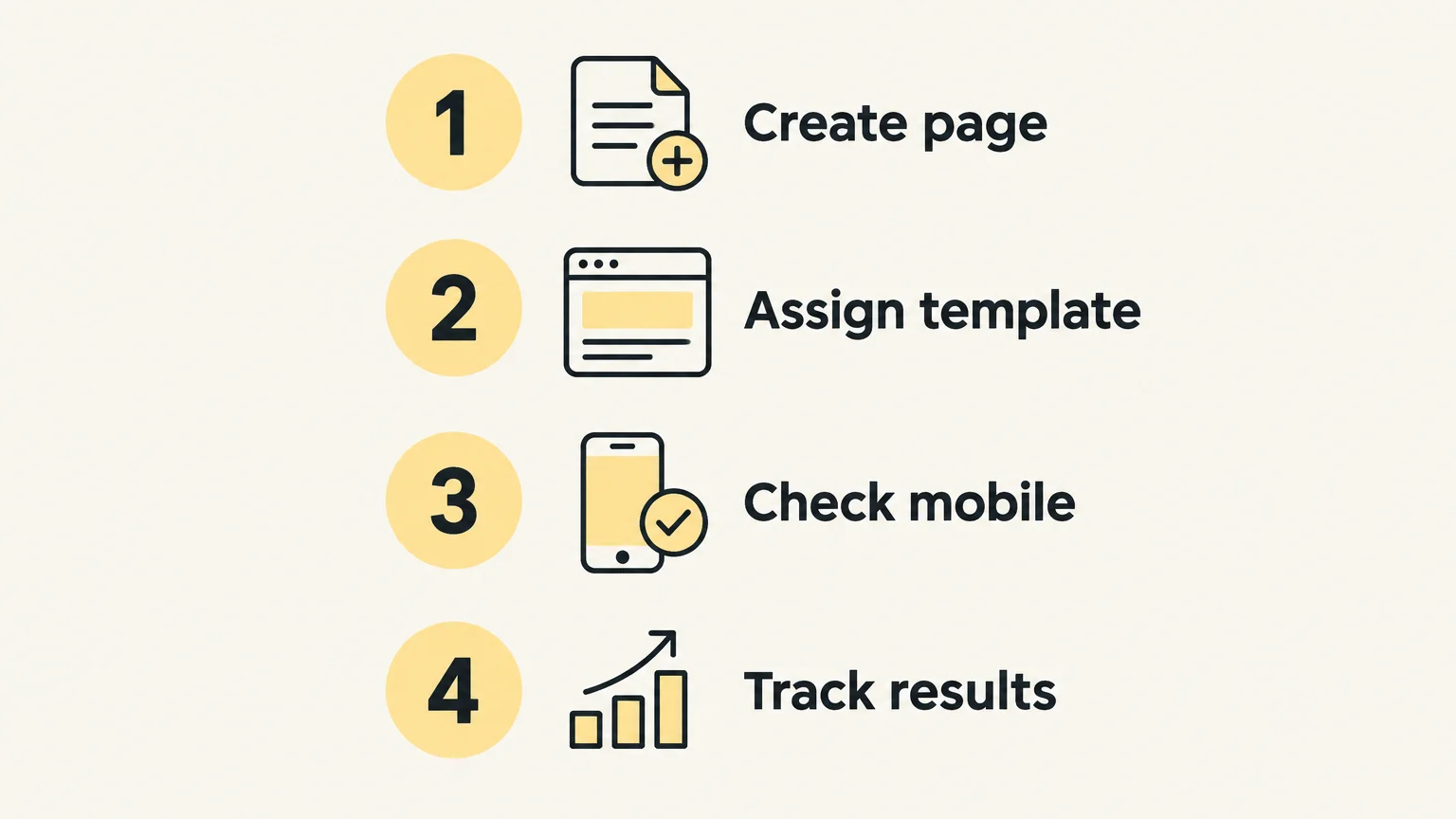
Après le lancement, mesurez si la page remplit le rôle pour lequel vous l’avez construite. Suivez les visites, les clics sur l’appel à l’action principal, les envois de formulaire et, le cas échéant, les achats. Comparez les résultats avec la source de trafic et la période de la même campagne plutôt que de traiter tous les visiteurs de la même façon.
Google Analytics propose un rapport sur les pages de destination qui montre sur quelle page arrivent d’abord les visiteurs et comment ils interagissent avec le site. Shopify dispose aussi de rapports de comportement, dont les sessions par page de destination. Appuyez-vous sur ces données pour décider quoi ajuster, puis ne modifiez qu’un seul élément significatif de la page à la fois pour pouvoir interpréter les résultats.
Pour aller plus loin sur l’amélioration de l’offre et de l’expérience de la page, notre guide sur le CRO Shopify traite des décisions orientées conversion. Une landing page peut être construite sans app de page builder et rester analysée et améliorée une fois en ligne.
Si vous avez besoin d’une mise en page que votre thème ne sait pas créer, ou d’un composant interactif spécifique absent de ses sections, l’éditeur natif peut ne pas couvrir tout votre besoin. L’étape suivante peut être un autre thème, une personnalisation de code bien cadrée ou une app de page builder. Choisissez en fonction de la fonctionnalité précise dont vous avez besoin, pas en partant du principe que chaque campagne exige un outil séparé.
Avant de modifier le code, dupliquez votre thème et travaillez sur la copie. Testez le résultat sur mobile et sur ordinateur, et veillez à ce que tout code personnalisé reste maintenable. Si vous comptez créer régulièrement des pages de campagne, choisissez un thème avec des templates de page flexibles et des sections réutilisables. Notre présentation des thèmes Shopify qui convertissent explique pourquoi les capacités du thème comptent quand on planifie les pages de sa boutique.
Le thème FullStack est une option sans app pour les marchands qui veulent créer des landing pages directement dans Shopify. Il inclut un template de page à mise en page libre et 12 templates de page en un clic pour les landing pages et les pages produit ; le nombre exact de templates de landing page n’est pas précisé. Sa configuration se fait dans l’éditeur de thème natif de Shopify, sans interface de page builder distincte.
Une landing page Shopify sans app dédiée est réaliste quand le contenu de votre page est simple ou que votre thème fournit déjà la mise en page et les sections dont la campagne a besoin. Commencez par un template de page distinct, gardez un message et une action ciblés, et prévisualisez la page sur tous les appareils. Si le thème ne peut pas prendre en charge une mise en page ou une fonctionnalité nécessaire, comparez le changement de thème ou le développement sur mesure à l’ajout d’un outil supplémentaire.
Si votre objectif est de créer des pages de campagne sans ajouter d’interface de page builder, le thème que vous choisissez doit vous laisser de la marge pour façonner vos mises en page tout en gardant le travail dans l’éditeur de Shopify. Nous avons conçu le thème FullStack pour les marchands qui veulent ce mode d’édition natif et des outils de création de pages réutilisables.
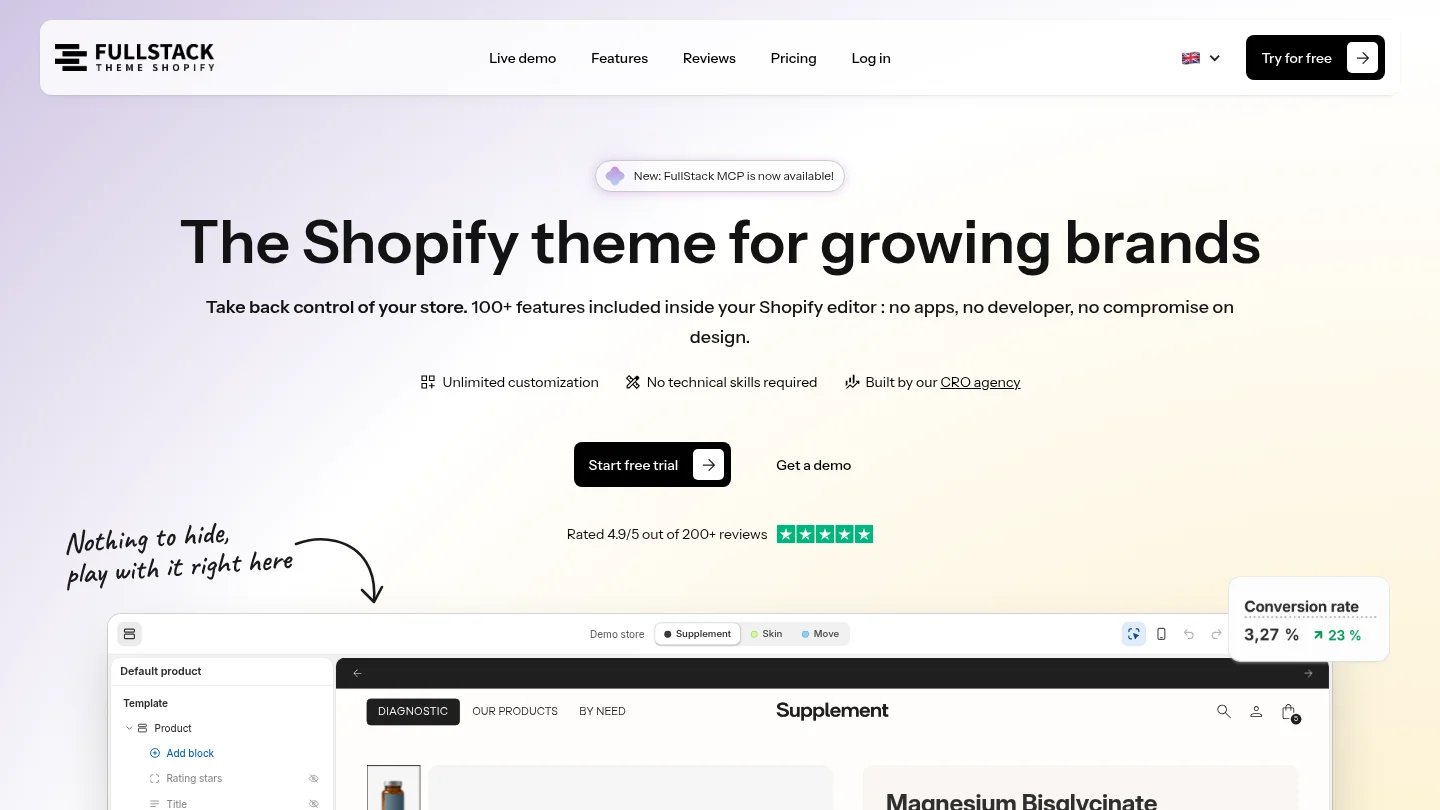
Le thème FullStack inclut un template de page à mise en page libre avec une option pour masquer l’en-tête et le pied de page, ainsi que 12 templates en un clic pour les landing pages et les pages produit. Il propose plus de 100 fonctionnalités natives réparties sur 35 sections, et les pages se configurent dans l’éditeur de thème natif de Shopify, sans interface tierce. Découvrez nos modèles de landing page Shopify pour voir les points de départ disponibles.
Oui. Créez une page dans l’admin Shopify et utilisez les sections et templates disponibles dans votre thème pour construire sa mise en page.
Cela dépend des fonctionnalités de votre thème. Certains thèmes proposent un template ou un réglage pour cela ; sinon, une personnalisation du thème peut être nécessaire.
Non, aucun code n’est nécessaire pour les modifications prises en charge par l’éditeur, comme réorganiser les sections disponibles ou modifier leur contenu. Les mises en page ou fonctionnalités sur mesure en dehors de ces options peuvent demander du code ou un autre thème.
Un template distinct vous permet de construire une mise en page différente pour les pages qui lui sont attribuées. Vérifiez quelles pages utilisent un template avant de le modifier, car les changements s’appliquent à toutes les pages attribuées à ce même template.
Oui. Le thème FullStack inclut un template de page à mise en page libre, une option pour masquer l’en-tête et le pied de page, et des templates de page en un clic pour les landing pages et les pages produit.

Remplacez vos apps par un seul thème Shopify
 4,9/5 · +10 000 installations
Annulez pendant l'essai : aucun débit
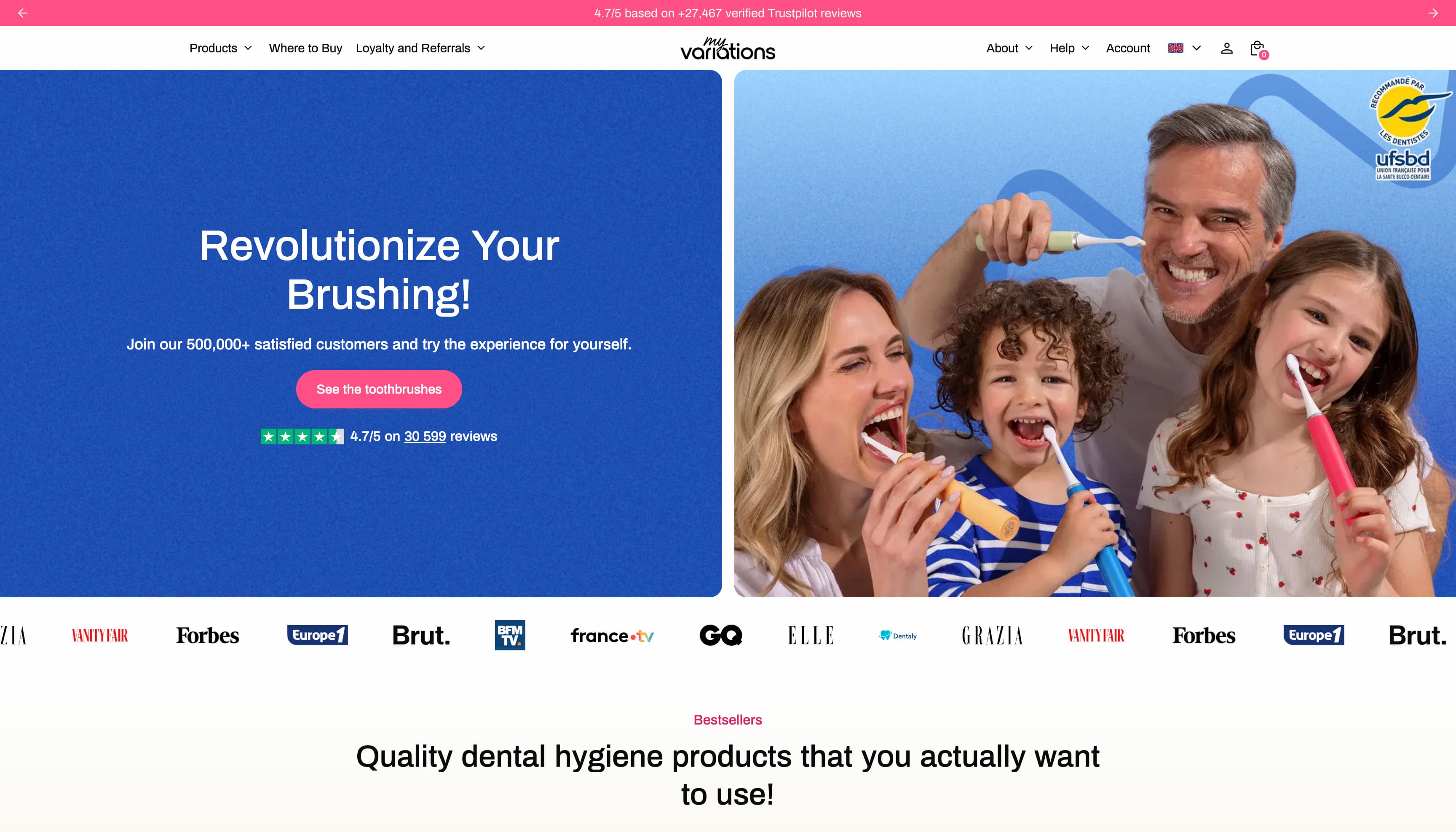
La marque de soins bucco-dentaires migre vers une base technique 100% maîtrisée en interne. Moins d'apps, plus de vélocité, un rendu qui correspond enfin à l'image de la marque.
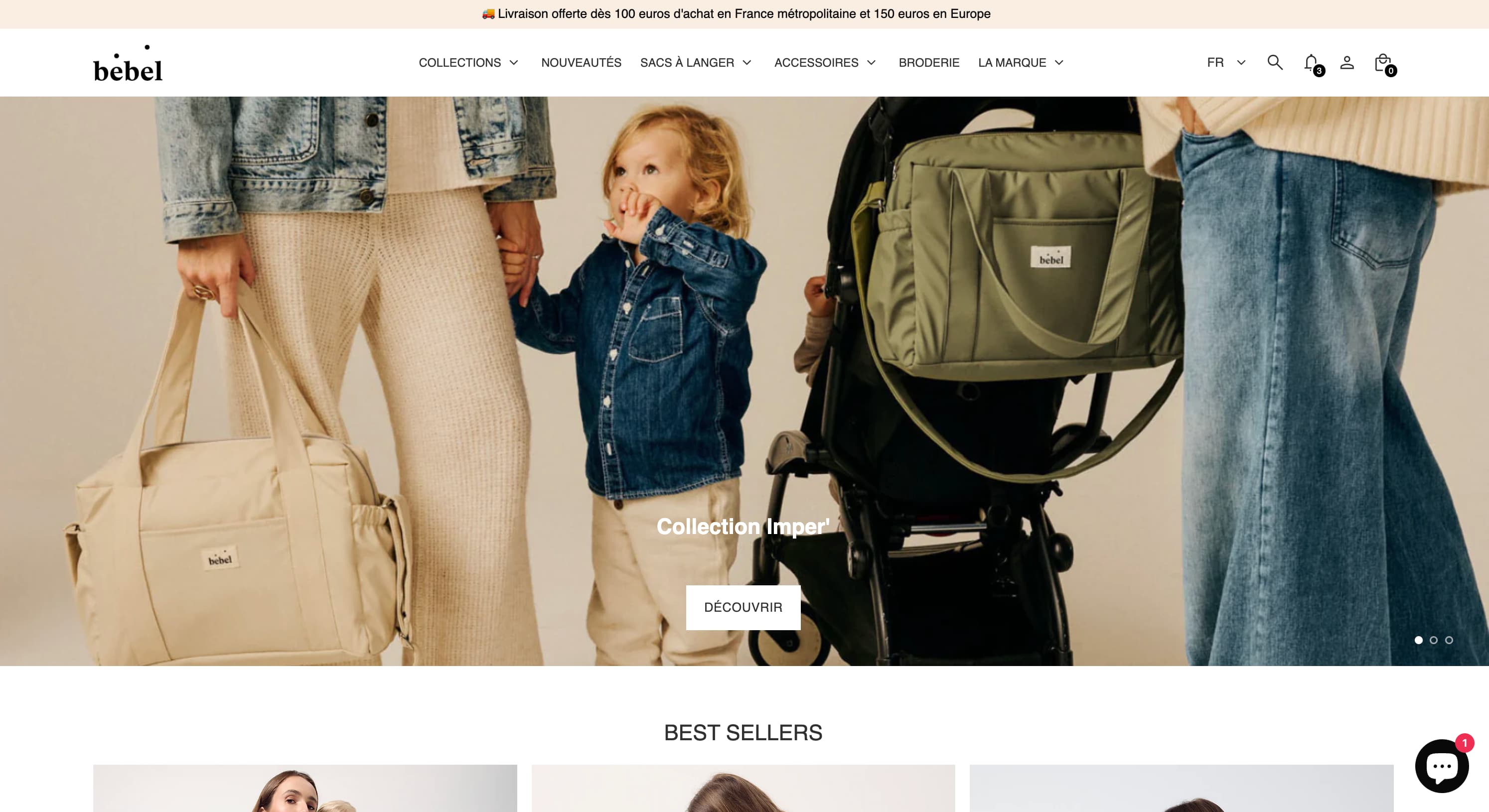
Sacs à langer, gigoteuses, double gaze Oeko-Tex — une refonte à l’identique de la boutique de puériculture made in France sur Theme FullStack, livrée par The Deployer.
Méga menu visuel, pack builder custom, internationalisation FR/EN/ES, cross-sell panier — une refonte complète sur Theme FullStack exécutée par The Deployer.
Noté 4,9/5 sur + de 200 avis


Noté 4,9/5 sur + de 200 avis